Khắc phục sự cố Bluetooth trong Windows
Khắc phục sự cố âm thanh Bluetooth chỉ phát trên một kênh
Khắc phục sự cố Bluetooth biến mất trong Windows
Khắc phục sự cố Bluetooth không kết nối trong Windows
Khắc phục sự cố truyền tệp sử dụng Bluetooth
Khắc phục sự cố Bluetooth đã kết nối nhưng không có âm thanh trong Windows
Bluetooth liên tục bị ngắt kết nối trong Windows
Cập nhật driver Bluetooth trong Windows
Camera không hoạt động trong Windows
Khắc phục Camera Roll bị thiếu trong Windows
Ứng dụng Camera hiển thị lỗi 0xA00F4244 NoCamerasAreAttached
Driver không thể tải trên thiết bị này
Về driver ELAN cho cảm biến vân tay trên các thiết bị nâng cấp từ Windows 10 lên Windows 11
Khắc phục sự cố thiết bị đồ họa với mã lỗi 43
Khắc phục sự cố USB-C trong Windows
Cách khắc phục lỗi 0xA: IRQL_not_less_or_equal
Cách khắc phục WHEA_UNCORRECTABLE_ERROR
Vấn đề với chuột và bàn phím trong Windows
Một số phím chức năng không hoạt động như trước
Khắc phục sự cố kết nối và in ấn máy in trong Windows
Hỗ trợ cài đặt máy in trên ARM PC
Khắc phục lỗi 'máy in không được tìm thấy' và 'máy in không được nhận diện' trong Windows
Khắc phục lỗi 'công việc in bị kẹt trong hàng đợi' trong Windows
Khắc phục sự cố máy in ngoại tuyến trong Windows
Khắc phục lỗi 'máy in dừng do giấy bị kẹt' trong Windows
Khắc phục sự cố in chậm trong Windows
Khắc phục lỗi 'dịch vụ in không hoạt động' trong Windows
Khắc phục chất lượng in kém trong Windows (in mờ, phai màu hoặc có sọc)
Khắc phục sự cố in trong Word, Excel hoặc các ứng dụng khác
Khắc phục sự cố tương thích driver máy in trong Windows
Khắc phục sự cố kết nối máy in chia sẻ trong Windows
Khắc phục sự cố phần cứng trong Windows
Áp dụng cho Windows 11 Windows 10
Bluetooth là công nghệ phổ biến để kết nối không dây các thiết bị. Tuy nhiên, việc kết nối với Bluetooth đôi khi có thể gây ra vấn đề. Bài viết này đề cập đến các vấn đề thường gặp liên quan đến Bluetooth như Bluetooth không kết nối, sự cố âm thanh Bluetooth, Bluetooth bị mất và nhiều hơn nữa, cùng với các giải pháp từng bước để khắc phục cho từng vấn đề.
Chạy công cụ khắc phục sự cố Windows Bluetooth
Nếu bạn đang sử dụng thiết bị Windows 11, hãy bắt đầu bằng cách chạy công cụ khắc phục sự cố Bluetooth tự động trong ứng dụng Get Help. Nó sẽ tự động chạy chẩn đoán và cố gắng giải quyết hầu hết các vấn đề Bluetooth. Nếu bạn đang sử dụng phiên bản Windows cũ hơn hoặc thiết bị di động, hãy bỏ qua phần Các vấn đề Bluetooth thường gặp trong Windows 11.
Chạy công cụ khắc phục sự cố trong Get Help
Nếu công cụ khắc phục sự cố Bluetooth trong ứng dụng Get Help không thể giải quyết vấn đề của bạn, hãy chọn vấn đề Bluetooth cụ thể của bạn từ phần Các vấn đề Bluetooth thường gặp trong Windows 11 bên dưới và làm theo các bước đã cho. Nếu vấn đề của bạn không được liệt kê, hãy tham khảo phần khắc phục sự cố Bluetooth chung trong Windows 11 và làm theo các bước được nêu ở đó.
Khắc phục sự cố Bluetooth chung trong Windows 11
Vui lòng thử các bước khắc phục sự cố chung sau đây để giúp giải quyết vấn đề Bluetooth.
Nếu bạn đang thiết lập một thiết bị mới và Bluetooth bị thiếu, hãy kiểm tra thông số kỹ thuật sản phẩm để đảm bảo rằng nó có khả năng Bluetooth. Một số thiết bị không có Bluetooth.
Nếu bạn đang sử dụng laptop có công tắc Bluetooth vật lý trên thân máy, hãy đảm bảo rằng nó đã được bật.
Trong Windows 11, có hai cách để kiểm tra xem Bluetooth đã được bật hay chưa. Đây là cách:
Kiểm tra trong cài đặt nhanh: Chọn biểu tượng Mạng, Âm thanh hoặc Pin ( ) ở bên phải thanh tác vụ, tìm cài đặt nhanh Bluetooth, sau đó chọn Bluetooth để bật nó. Bạn sẽ thấy "Không kết nối" nếu thiết bị Windows 11 của bạn không kết nối với bất kỳ phụ kiện Bluetooth nào.
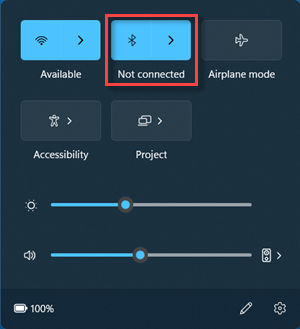
Kiểm tra trong Cài đặt: Chọn Bắt đầu > Cài đặt > Bluetooth và thiết bị. Đảm bảo rằng Bluetooth đã được bật.
Khi bạn bật Bluetooth trong Cài đặt, ngay lập tức sẽ xuất hiện thông báo sau:
"Được phát hiện là < computer_name> "
Đảm bảo rằng thiết bị Bluetooth của bạn đã được bật, sạc hoặc có pin mới, và nằm trong phạm vi của PC. Sau đó, hãy thử các bước sau:
Tắt thiết bị Bluetooth của bạn, đợi vài giây, sau đó bật lại.
Đảm bảo rằng thiết bị Bluetooth của bạn nằm trong phạm vi. Nếu thiết bị Bluetooth của bạn không phản hồi hoặc chậm, hãy kiểm tra xem nó có quá gần bất kỳ thiết bị USB nào khác đang kết nối với cổng USB 3.0 hay không. Các thiết bị USB không được bảo vệ đôi khi có thể gây nhiễu cho các kết nối Bluetooth.
Nếu bạn không thấy thiết bị Bluetooth của mình được hiển thị trong danh sách thiết bị, bạn có thể cần phải đặt cấu hình phát hiện thiết bị Bluetooth của bạn ở chế độ Nâng cao.
Chọn Bắt đầu > Cài đặt > Bluetooth và thiết bị > Thiết bị.
Trong Cài đặt thiết bị > phát hiện thiết bị Bluetooth, hãy chọn một trong các tùy chọn sau từ danh sách thả xuống:
Mặc định — hiển thị các thiết bị Bluetooth thông thường
Các bước bổ sung để khắc phục sự cố
Nếu các tùy chọn Bluetooth bị mất, hãy thử ngắt nguồn máy tính, sau đó giữ nút nguồn trong vài giây trước khi bật lại. Điều này có thể đặt lại chức năng Bluetooth.
Đảm bảo rằng thiết bị Bluetooth của bạn đã được phát hiện. Nếu nó đã được kết nối nhưng không kết nối, hãy thử xóa nó khỏi danh sách thiết bị đã kết nối và kết nối lại.
Kiểm tra xem có sự can thiệp từ các thiết bị USB khác không. Nếu thiết bị Bluetooth của bạn không phản hồi, hãy di chuyển nó ra xa các cổng USB 3.0, vì chúng có thể gây nhiễu cho tín hiệu Bluetooth.
Nếu bạn có công tắc Bluetooth vật lý trên laptop, hãy đảm bảo rằng nó đã được bật. Một số laptop có phím hoặc công tắc riêng biệt để tắt Bluetooth.
Kiểm tra xem driver Bluetooth của bạn đã được cập nhật chưa. Đi tới Trình quản lý thiết bị, tìm Bluetooth, nhấp chuột phải và chọn 'Cập nhật driver' để đảm bảo bạn có phiên bản mới nhất.
Nếu Bluetooth vẫn không hoạt động, hãy xem xét việc chạy bản cập nhật Windows để đảm bảo rằng hệ thống của bạn có các bản vá và sửa lỗi mới nhất.
Đối với các vấn đề kéo dài, hãy kiểm tra Trình quản lý thiết bị để xem có bất kỳ thông báo lỗi nào liên quan đến các thiết bị Bluetooth không. Nhấp chuột phải vào thiết bị Bluetooth và chọn 'Thuộc tính' để xem trạng thái.