Nếu Windows 11 PC của bạn gặp phải tình trạng ngắt kết nối ngẫu nhiên WiFi khi các thiết bị khác được kết nối, hãy làm theo các bước sau để khắc phục sự cố.
Tóm tắt: vấn đề internet trên Windows 11 PC của tôi và ps4, toàn bộ mạng internet của tôi đều ổn vì các thiết bị khác của tôi vẫn kết nối internet. Tôi đã thử nghiệm và tìm hiểu và đã cố gắng mọi thứ, nhưng không có gì giúp.
Windows cho doanh nghiệp | Windows Khách hàng cho các chuyên gia CNTT | Kết nối mạng và chia sẻ tệp Windows cho doanh nghiệp | Windows Khách hàng cho các chuyên gia CNTT | Kết nối mạng và chia sẻ tệp

Trải nghiệm người dùng
AHWOSIGHE PRECIOUS OKEOGHENE • 30 điểm uy tín
Thành thật mà nói, thật sự rất khó chịu... nó bắt đầu cách đây vài tuần.
Kết nối internet của tôi đột ngột ngừng hoạt động trên Windows 11, nhưng các thiết bị khác kết nối với router vẫn hoạt động tốt... ngay cả sau khi khởi động lại router... kết nối không trở lại trên PC của tôi.
Không cho đến khi tôi khởi động lại PC... bây giờ tôi phải khởi động lại PC của mình hơn 20 lần mỗi ngày và điều đó ảnh hưởng đến công việc của tôi.
Tôi sẽ thực hiện đặt lại mạng và tất cả những gì được nêu trong chủ đề này...
Không có gì giúp cho đến khi tôi hoàn toàn khởi động lại PC... driver mạng của tôi đã được cập nhật...
Tôi ước tôi có thể quay lại windows 10 mà không mất ứng dụng và cài đặt.
Chiếc Windows 11 này thật khó chịu.
Chef Tammy Maki • 5 điểm uy tín
Tôi đã được cho biết rằng thực sự không có giải pháp cho điều này. Giải pháp duy nhất là tôi mua một usb bộ điều hợp không dây.
MLF • 20 điểm uy tín
Vấn đề này vẫn tồn tại, kể từ khi bản cập nhật/ thay đổi cuối cùng được thực hiện, Surface Pro của tôi liên tục ngắt kết nối với WiFi. Laptop làm việc của tôi kết nối với cùng một WiFi và KHÔNG BAO GIỜ ngắt kết nối, điện thoại của tôi, máy tính bảng của tôi, TV của tôi, camera, v.v. không bao giờ ngắt kết nối, nhưng kể từ khi bản cập nhật Windows được thực hiện, Surface Pro này đã trở nên không thể sử dụng và đến mức vô dụng. Thật khó chịu, thực tế là sản phẩm duy nhất bị ngắt kết nối là Windows Surface SAU khi cập nhật chứng minh rằng đây chỉ là một vấn đề Windows. Không phải vấn đề với WiFi, không phải vấn đề với router... đó là vấn đề Windows/Microsoft. Có lẽ đã đến lúc tôi chuyển sang Apple!
leelee • 5 điểm uy tín
Tôi có cùng một vấn đề và như người khác, điều duy nhất giải quyết được là tôi phải liên tục khởi động lại laptop của mình. Thật sự rất khó chịu.
Bob Jones • 5 điểm uy tín
Cũng giống như ở đây. MacBook của tôi không có vấn đề này, nhưng iPad của tôi thì có. Điểm chung là tôi có Proton VPN trên cả ba thiết bị. Trên laptop W11 của tôi, tôi phải tắt WiFi và bật lại. Cũng có một số vấn đề với việc tải trang trừ khi tôi tắt Proton VPN. Trên iPad, tôi phải quên mạng và xóa ứng dụng Proton VPN. Sau đó, tôi đăng nhập lại vào WiFi và cài đặt lại Proton VPN. Linux có vẻ ngày càng tốt hơn.
W W • 10 điểm uy tín
Chào Lee, thay vì khởi động lại, bạn có thể nhấp chuột phải vào biểu tượng WiFi trên thanh tác vụ, sau đó nhấn nút bên cạnh ">" là lặp lại cùng một biểu tượng. Điều này tắt WiFi, sau đó bật lại. - Tiết kiệm rất nhiều thời gian.
Tất cả các vấn đề được nêu ở đây là phổ biến cho mọi thiết bị trên Windows 11 trong hộ gia đình của chúng tôi. Giải pháp đáng tin cậy là kết nối bằng cáp, không có gì trong số đó giúp ích (thực tế, việc cập nhật driver dường như đã làm cho nó tồi tệ hơn).
Chúng tôi sử dụng NetComm Mesh NF20MESH.
Bình luận cuối cùng tôi nghĩ. Với mạng được giảm xuống 1 nút, các vấn đề kết nối Windows 11 biến mất. Tất cả các thiết bị windows 10 của chúng tôi không gặp vấn đề gì với mạng, vì vậy...
Jiří Bejček • 10 điểm uy tín
Tôi có cùng một vấn đề. Điện thoại của tôi hoạt động tốt, notebook của tôi hoạt động tốt (win 10), nhưng máy tính để bàn của tôi (win 11) ngắt kết nối ngẫu nhiên. Tôi kết nối với WiFi thông qua usb bộ điều hợp không dây. Nó bắt đầu cách đây khoảng 1-2 tháng. Tôi vui mừng vì ít nhất vấn đề không nằm ở phía tôi. Hy vọng rằng nó sẽ được sửa chữa sớm vì thật sự rất khó chịu.
Nhưng Kiani • 5 điểm uy tín
Tôi đã gặp vấn đề này, sau đó nó biến mất và đã ổn trong một thời gian. Gần đây vấn đề lại xuất hiện. Có vẻ như họ đã làm hỏng nó một lần nữa với các bản cập nhật gần đây.
Kitty_UpstateNY • 0 điểm uy tín
100% kể từ khi bản cập nhật Windows 11 tồi tệ này, một thất bại Microsoft khác. Tôi cũng KHÔNG BAO GIỜ gặp vấn đề với việc kết nối WiFi. Bây giờ, tôi đi sang bên và ngắt kết nối ngẫu nhiên dẫn đến KHỞI ĐỘNG LẠI HOÀN TOÀN mỗi lần. Khi tôi vào WiFi, nó chuyển sang chế độ máy bay.
Tôi biết rằng Microsoft có xu hướng kiếm hàng tỷ bằng cách hy sinh sự hài lòng của khách hàng, nhưng điều này thật vô lý. Tôi giữ PC này ngay bên cạnh thiết bị Surface làm việc của tôi và cho đến nay, thiết bị đó không gặp vấn đề gì.
Tôi hy vọng có một bản cập nhật thực sự và giải pháp cho lỗi này mà không bao gồm việc mua thêm thứ gì đó chỉ để sửa chữa một cái gì đó mà msft đã làm hỏng ngay từ đầu.
terry allyn • 0 điểm uy tín
Cần 5 đến 10 phút để wi-fi giữ được kết nối. Khi wi-fi vẫn được kết nối, nó giữ như vậy cho đến khi tôi tắt laptop. Bây giờ tôi để laptop Windows 11 của mình luôn bật và không bao giờ tắt nó và bây giờ tôi không gặp vấn đề gì. Có ổn không khi để máy tính luôn bật????
Điều này không trả lời câu hỏi
Ngoài ra, bạn đã gửi câu trả lời cách đây một năm
Gamer gpyt • 75 điểm uy tín
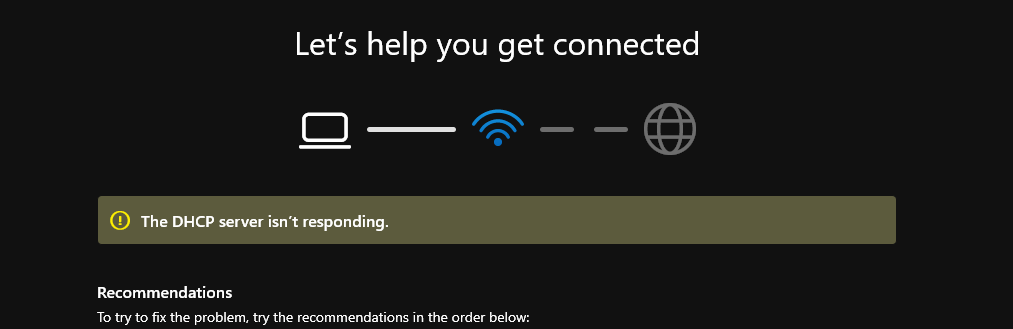
Các bước khắc phục sự cố
vẫn xảy ra cùng một vấn đề với lỗi này
Câu trả lời được chấp nhận từ tác giả câu hỏi
Cảm ơn bạn đã dành thời gian. Có vẻ như WiFi không ổn định trong kịch bản của bạn. Ngoài các phương pháp khắc phục sự cố mà bạn đã thử, vui lòng cũng thử hai phương pháp sau.
Khi bạn gặp phải các vấn đề dai dẳng ‘WiFi liên tục ngắt kết nối Windows 11’, các kỹ thuật khắc phục sự cố nâng cao có thể giúp ích. Bắt đầu bằng cách cập nhật driver WiFi, vì driver lỗi thời thường góp phần vào các vấn đề ngắt kết nối trên Windows 11. Truy cập trang web của nhà sản xuất laptop của bạn hoặc trang web của nhà sản xuất WiFi bộ điều hợp để tải xuống driver tương thích mới nhất, cài đặt nó và khởi động lại máy tính để có kết nối ổn định hơn.
Cài đặt các tùy chọn nguồn là một bước quan trọng khác. Nhấp chuột phải vào nút Start, truy cập ‘Trình quản lý thiết bị’, mở rộng ‘Bộ điều hợp mạng’, nhấp chuột phải vào bộ điều hợp WiFi của bạn và truy cập tab ‘Quản lý nguồn’. Bỏ chọn ‘Cho phép máy tính tắt thiết bị này để tiết kiệm năng lượng’ để tối ưu hóa cài đặt của bạn cho sự ổn định.
Kiểm tra nhiễu và thay đổi kênh WiFi cũng có thể giúp giảm thiểu các vấn đề ngắt kết nối. Truy cập trang cài đặt của router của bạn bằng trình duyệt web và chọn kênh có ít nhiễu nhất.
Cuối cùng, hãy sử dụng các công cụ khắc phục sự cố tích hợp của Windows 11 để chẩn đoán và giải quyết các vấn đề khác nhau liên quan đến mạng, bao gồm các vấn đề dai dẳng với ngắt kết nối WiFi.
Cài đặt Windows 11 để cải thiện sự ổn định
Để cải thiện sự ổn định của WiFi trên Windows 11, bạn có thể thực hiện một số điều chỉnh đơn giản. Quan trọng là trước tiên giải quyết mọi xung đột driver tiềm năng. Bắt đầu bằng cách mở ‘Trình quản lý thiết bị’, nơi bạn sẽ tìm thấy danh mục ‘Bộ điều hợp mạng’. Nhấp chuột phải vào bộ điều hợp WiFi của bạn, sau đó chọn ‘Cập nhật driver’. Chọn ‘Tìm kiếm phần mềm driver cập nhật tự động’ để giải quyết vấn đề ‘WiFi liên tục ngắt kết nối Windows 11’.
Sau đó, hãy xem xét việc tối ưu hóa các cài đặt nâng cao của bộ điều hợp. Để truy cập các cài đặt này, nhấp chuột phải vào nút Start và đi đến ‘Trình quản lý thiết bị’. Tìm ‘Bộ điều hợp mạng’, nhấp chuột phải vào bộ điều hợp WiFi của bạn và chọn ‘Thuộc tính’. Trong tab ‘Nâng cao’, bạn có thể tinh chỉnh các tùy chọn như ‘Độ nhạy roaming’ và ‘Chế độ không dây’. Những cài đặt này có thể giúp giảm thiểu các vấn đề ngắt kết nối WiFi trên Windows 11.
Cuối cùng, quản lý các cài đặt WiFi Sense và Kết nối có tính phí có thể cung cấp thêm sự ổn định. Đi đến ‘Cài đặt’ > ‘Mạng và internet’ > ‘WiFi’, sau đó nhấp vào ‘Quản lý mạng đã biết’. Tại đây, bạn có thể tắt ‘Kết nối với các điểm phát sóng mở được đề xuất’ và ‘Dịch vụ WiFi có tính phí’, qua đó hiệu quả giảm thiểu các vấn đề ngắt kết nối WiFi trên Windows 11.
Dưới đây là một số thực hành tốt nhất được khuyến nghị, chỉ để tham khảo của bạn và hy vọng sẽ hữu ích.
WiFi liên tục ngắt kết nối Windows 11? [Đã giải quyết] (driversupport.com)
Nếu câu trả lời hữu ích, vui lòng nhấp vào "Chấp nhận câu trả lời" và đánh giá nó.
tôi đã nhận được lỗi này
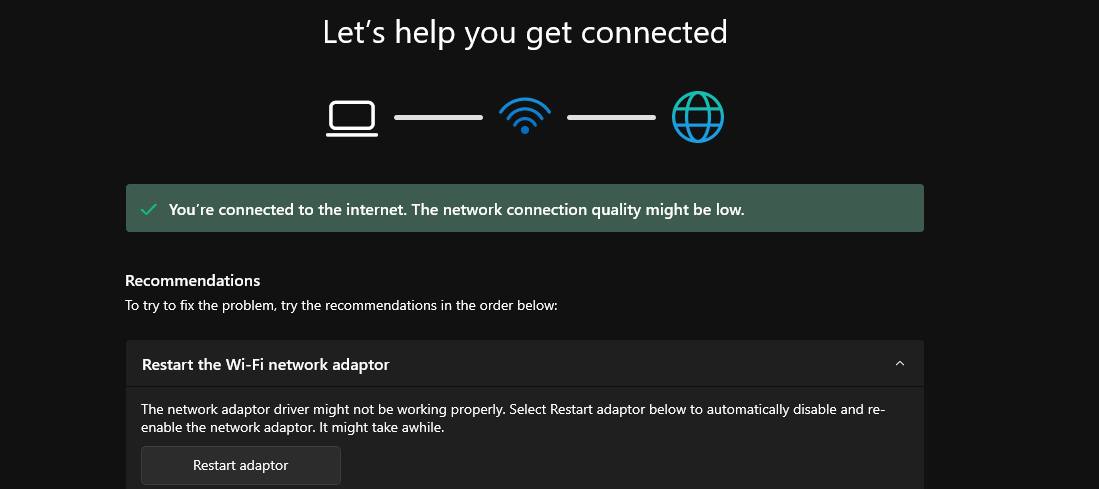
Các khuyến nghị bổ sung
Như đã đề cập, bạn có thể thử khởi động lại bộ điều hợp mạng WiFi và liên hệ với nhà cung cấp để cải thiện chất lượng hiệu suất.
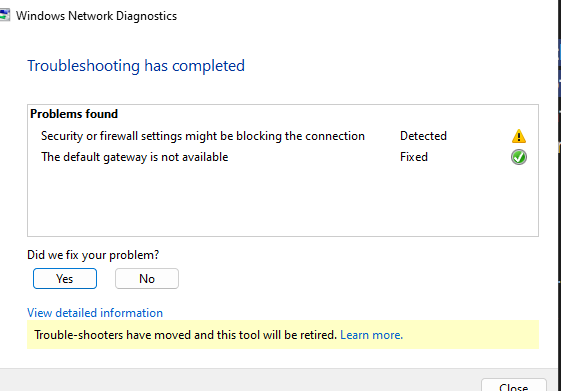
Các lỗi phổ biến
thỉnh thoảng tôi nhận được lỗi này
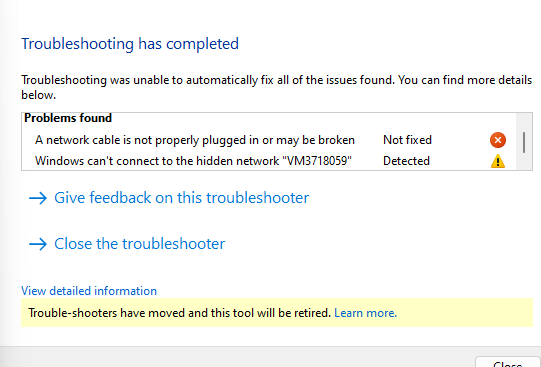
Khắc phục sự cố với cáp mạng
Cảm ơn bạn đã trả lời của bạn.
Nếu bạn nhận được lỗi "Cáp mạng không được kết nối đúng cách hoặc có thể bị hỏng" trên laptop của bạn, đây là một số bước bạn có thể thực hiện để khắc phục sự cố:
- Kiểm tra các kết nối vật lý
- Kiểm tra cáp: Đảm bảo rằng cáp Ethernet được kết nối chắc chắn cả trên laptop và router hoặc modem của bạn. Nếu cáp có vẻ bị hỏng, hãy thử sử dụng cáp khác.
- Thử các cổng khác nhau: Nếu bạn đang sử dụng router hoặc switch, hãy thử cắm cáp Ethernet vào một cổng khác.
- Khởi động lại laptop: Việc khởi động lại đơn giản có thể giải quyết nhiều vấn đề kết nối.
- Tắt router/modem: Tắt router và modem, đợi khoảng 30 giây, sau đó bật lại và cho phép chúng khởi động lại hoàn toàn.
- Kiểm tra cài đặt mạng
- Trạng thái bộ điều hợp mạng: Đi đến Control Panel > Mạng và internet > Kết nối mạng. Nhấp chuột phải vào kết nối Ethernet của bạn và chọn Trạng thái để kiểm tra xem nó có được kích hoạt không.
- Vô hiệu hóa/kích hoạt bộ điều hợp: Nhấp chuột phải vào kết nối Ethernet của bạn và chọn Vô hiệu hóa, sau đó nhấp chuột phải một lần nữa và chọn Kích hoạt.
- Cập nhật driver mạng
- Trình quản lý thiết bị: Mở Trình quản lý thiết bị (bạn có thể tìm kiếm nó trong menu Start), mở rộng Bộ điều hợp mạng, nhấp chuột phải vào bộ điều hợp Ethernet của bạn và chọn Cập nhật driver. Làm theo hướng dẫn để tìm kiếm driver cập nhật.
- Chạy công cụ khắc phục sự cố mạng
- Windows công cụ khắc phục sự cố: Đi đến Cài đặt > Cập nhật và bảo mật > Khắc phục sự cố > Công cụ khắc phục sự cố bổ sung > Bộ điều hợp mạng và chạy công cụ khắc phục sự cố. Điều này có thể giúp xác định và giải quyết các vấn đề mạng phổ biến.
- Kiểm tra cấu hình IP
- Dòng lệnh: Mở dòng lệnh và chạy các lệnh sau:
- ipconfig /renew Điều này sẽ làm mới địa chỉ IP của bạn.
- Kiểm tra các vấn đề phần cứng
- Kiểm tra với thiết bị khác: Nếu có thể, hãy kết nối một thiết bị khác vào cùng cáp Ethernet và cổng để xem nó có hoạt động không. Nếu không hoạt động, vấn đề có thể nằm ở cáp hoặc router.
- Kiểm tra cổng Ethernet trên laptop: Kiểm tra cổng Ethernet trên laptop của bạn để xem có bất kỳ bụi bẩn hoặc hư hỏng nào không.
- Đặt lại cài đặt mạng
- Đặt lại mạng: Nếu vấn đề vẫn tồn tại, hãy xem xét việc đặt lại cài đặt mạng. Đi đến Cài đặt > Mạng và internet > Trạng thái và nhấp vào Đặt lại mạng. Điều này sẽ xóa và cài đặt lại tất cả các bộ điều hợp mạng của bạn.
- Các bước bổ sung để khắc phục sự cố
- Quên mạng WiFi và kết nối lại. Đi đến 'Cài đặt' > 'Mạng và internet' > 'WiFi' > 'Quản lý mạng đã biết', chọn mạng của bạn và nhấp vào 'Quên'. Sau đó, kết nối lại với mạng.
- Khôi phục driver WiFi nếu vấn đề bắt đầu sau bản cập nhật gần đây. Mở 'Trình quản lý thiết bị', mở rộng 'Bộ điều hợp mạng', nhấp chuột phải vào bộ điều hợp WiFi của bạn, chọn 'Thuộc tính', đi đến tab 'Driver' và nhấp vào 'Khôi phục driver'.
- Thay đổi địa chỉ IP và cài đặt DNS của bạn. Bạn có thể đặt địa chỉ IP tĩnh hoặc sử dụng DNS của Google (8.8.8.8 và 8.8.4.4) để có khả năng kết nối tốt hơn.
- Đặt lại bộ điều hợp mạng của bạn bằng cách sử dụng dòng lệnh. Mở dòng lệnh với quyền quản trị và chạy các lệnh sau: 'netsh winsock reset', 'ipconfig /release', 'netsh int ip reset', 'ipconfig /flushdns', và 'ipconfig /renew'.
- Đảm bảo rằng bộ điều hợp WiFi của bạn không được thiết lập để tắt để tiết kiệm năng lượng. Nhấp chuột phải vào nút Start, chọn 'Trình quản lý thiết bị', mở rộng 'Bộ điều hợp mạng', nhấp chuột phải vào bộ điều hợp WiFi của bạn, chọn 'Thuộc tính' và bỏ chọn 'Cho phép máy tính tắt thiết bị này để tiết kiệm năng lượng' trong tab 'Quản lý nguồn'.
- Nếu bạn đang sử dụng VPN, hãy thử tắt nó để xem liệu có giải quyết được vấn đề ngắt kết nối không, vì VPN đôi khi có thể gây cản trở sự ổn định của mạng.
- Hãy xem xét việc di chuyển gần hơn đến router hoặc thay đổi kênh WiFi trong cài đặt router để giảm thiểu nhiễu từ các thiết bị khác.