Áp dụng cho Windows 11 Windows 10
Nếu File Explorer không thể mở hoặc khởi động trong Windows, điều này gây khó khăn cho các nhiệm vụ hàng ngày như tìm tệp, mở thư mục hoặc quản lý lưu trữ. Bài viết này trình bày các bước đơn giản để khắc phục sự cố—như kiểm tra cập nhật, khởi động lại thiết bị và đặt lại Windows—để giúp File Explorer hoạt động trở lại.
Để mở File Explorer trong Windows, hãy chọn File Explorer trên thanh tác vụ hoặc nhấn Windows logo + E trên bàn phím.
Dưới đây là một số điều bạn có thể thử nếu File Explorer không mở được.
- Chọn Start > Settings > Windows Update.
- Sau đó, chọn Check for updates.
- Cài đặt tất cả các bản cập nhật có sẵn và khởi động lại thiết bị nếu cần.
- Ngay cả khi bạn không thấy các bản cập nhật yêu cầu khởi động lại, điều này đảm bảo rằng tất cả các bản cập nhật đang chờ được cài đặt.
Nếu bạn đã thử các bước trước đó và File Explorer vẫn không khởi động hoặc mở được, việc đặt lại PC của bạn có thể giúp. Để biết thêm thông tin, hãy xem Recovery options in Windows.
Để mở File Explorer trong Windows 10, hãy chọn biểu tượng của nó trên thanh tác vụ, nhấn Windows logo + E trên bàn phím, hoặc chọn Start > Documents (ngay dưới biểu tượng người dùng của bạn).
- Chọn Start > Settings > Update & Security > Windows Update.
- Sau đó, chọn Check for updates.
- Cài đặt tất cả các bản cập nhật có sẵn và khởi động lại thiết bị nếu cần.
Trên thanh tác vụ, gõ control panel trong trình tìm kiếm. Chọn Control Panel từ kết quả.
- Chọn System and Security > System > Advanced system settings.
- Trên tab Advanced, dưới Performance, chọn Settings > Advanced.
- Đảm bảo rằng Adjust for best performance of được đặt thành Programs.
- Dưới Virtual memory, chọn Change và đảm bảo rằng Automatically manage paging file size for all drives được chọn.
- Chọn OK, sau đó chọn Apply.
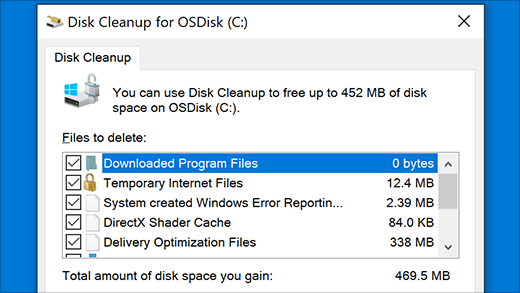
Trên thanh tác vụ, gõ disk cleanup trong trình tìm kiếm. Chọn Disk Cleanup từ kết quả.
- Chọn ổ đĩa và chọn OK.
- Chọn hộp kiểm bên cạnh mỗi loại tệp. (Đảm bảo không có gì quan trọng trong Recycle Bin của bạn trước khi bạn làm trống nó.)
Các bước bổ sung để khắc phục sự cố
- Đối với View by, chọn Large icons hoặc Small icons.
- Chọn Troubleshooting > View all > System Maintenance.
- Trên công cụ khắc phục sự cố System Maintenance, chọn Next > Try troubleshooting as an administrator và xem kết quả.
- Xem Using System File Checker in Windows để biết thêm thông tin.
- Automatic Repair là công cụ cố gắng sửa chữa các hỏng hóc trong registry. Để khởi động nó:
- Chọn Start > Settings > Update & Security.
- Chọn Recovery và dưới Advanced startup, chọn Restart now. Bạn có thể cần chọn Windows 10 Advanced Startup hoặc điều này sẽ xảy ra tự động.
- Trên màn hình Choose an option, chọn Troubleshoot > Advanced options > Startup Repair.
- Chọn tài khoản và nhập mật khẩu của bạn.
- Automatic Repair bây giờ bắt đầu. Máy tính của bạn có thể khởi động lại trong quá trình này.
- Nếu File Explorer không hoạt động đáng tin cậy hơn sau khi thử các bước này, vui lòng gửi phản hồi qua Feedback Hub để Microsoft có thể điều tra các vấn đề tiềm ẩn.


Khám phá lợi ích của đăng ký
Khám phá lợi ích của đăng ký, xem các khóa đào tạo, học cách bảo mật thiết bị của bạn và nhiều hơn nữa.

Microsoft 365 Subscription Benefits
Microsoft 365 subscription benefits



Cộng đồng
Cộng đồng giúp bạn đặt câu hỏi và trả lời, cung cấp phản hồi và nghe từ các chuyên gia có kiến thức phong phú.

Hỏi cộng đồng Microsoft
Hỏi cộng đồng Microsoft


Tìm giải pháp
Tìm giải pháp cho các vấn đề phổ biến hoặc nhận trợ giúp từ đại diện hỗ trợ.

Các bước bổ sung để khắc phục sự cố
Nếu File Explorer và Task Manager không thể mở, hãy nhấn Ctrl + Shift + Esc để truy cập trực tiếp Task Manager. Tìm 'Windows Explorer' trên tab Processes và nhấp chuột phải chọn 'Restart'.
Chạy lệnh 'taskkill /im explorer.exe' sau đó là 'start explorer' trong Command Prompt để khởi động lại cưỡng bức quá trình File Explorer.
Sử dụng công cụ DISM bằng cách chạy 'dism /online /cleanup-image /restorehealth' sau đó là 'sfc /scannow' trong Command Prompt để sửa chữa các tệp hệ thống.
Kiểm tra xem vấn đề có còn tồn tại với tài khoản người dùng khác không. Tạo một người dùng mới và đăng nhập để xem File Explorer có hoạt động ở đó không, điều này có thể chỉ ra vấn đề cụ thể cho người dùng.
Kiểm tra cài đặt hiển thị của bạn. Nếu bạn có nhiều màn hình, hãy đảm bảo rằng File Explorer không mở trên màn hình tắt hoặc ngoài màn hình.
Nếu vấn đề vẫn tiếp diễn, hãy xem xét quét malware hoặc virus có thể ảnh hưởng đến hiệu suất và chức năng của hệ thống.
Như một giải pháp cuối cùng, thực hiện sửa chữa cài đặt Windows 11 để sửa chữa bất kỳ vấn đề cơ bản nào mà không làm mất dữ liệu.