Các bản cập nhật không gặp phải loại vấn đề này là các bản cập nhật định nghĩa.
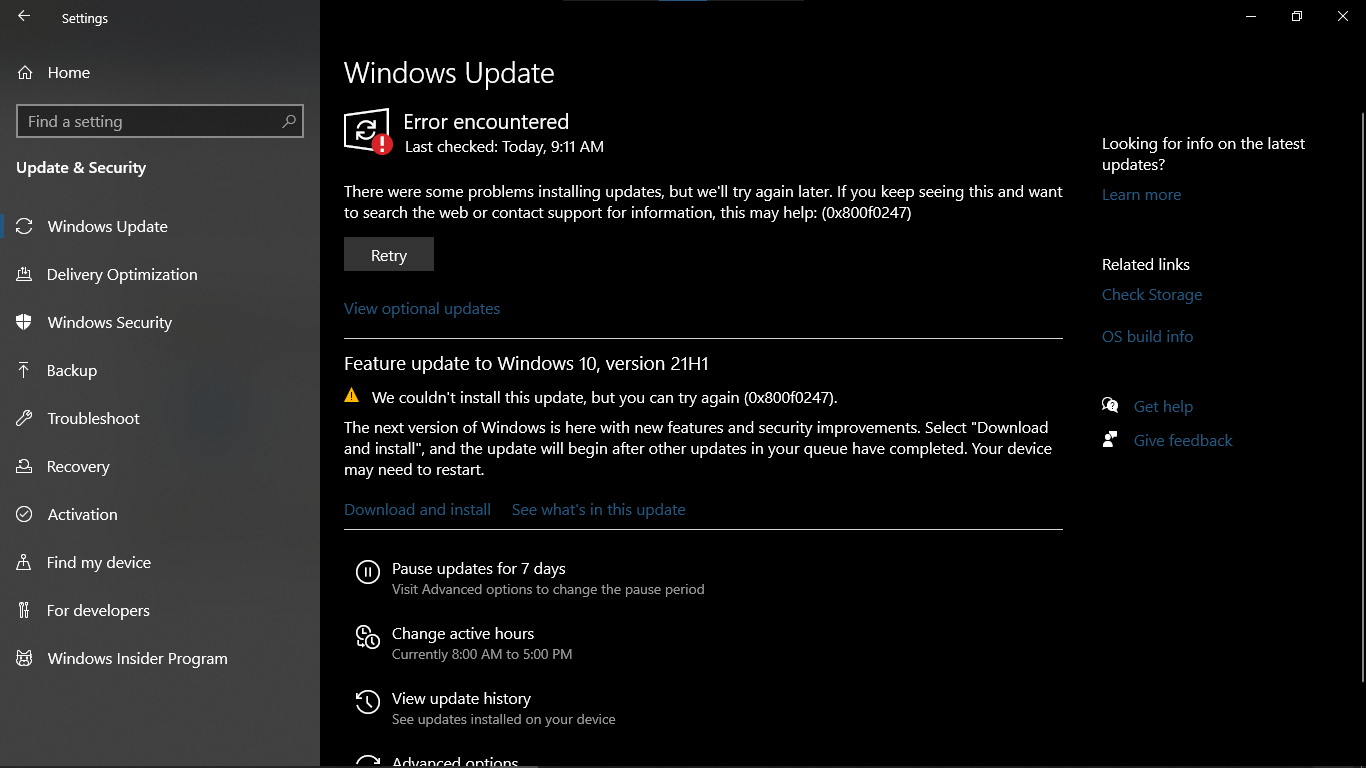
Tất cả các driver và bản cập nhật tính năng đều gặp phải loại lỗi này.
Windows cho người dùng gia đình | Windows 10 | bản cập nhật Windows
Windows cho người dùng gia đình | Windows 10 | bản cập nhật Windows

Câu hỏi đã bị khóa. Câu hỏi này đã được di chuyển từ cộng đồng hỗ trợ Microsoft. Bạn có thể bỏ phiếu về việc nó có hữu ích hay không, nhưng không thể thêm bình luận hoặc câu trả lời hoặc theo dõi câu hỏi.
0 bình luận Không có bình luận
Câu trả lời được chấp nhận bởi tác giả câu hỏi
John DeV • 158.6K điểm uy tín • Cố vấn độc lập
Cảm ơn bạn đã thông báo cho tôi về thông tin đó. Tôi xin lỗi vì điều này không giải quyết được vấn đề.
Nếu điều này không thành công, hãy thử thực hiện sửa chữa cài đặt Windows 10 với nâng cấp tại chỗ. Điều này chắc chắn sẽ giúp khắc phục các lỗi khi cập nhật.
Thực hiện điều này có thể sửa chữa các tệp hệ điều hành bị hỏng trong khi giữ lại các tệp cá nhân, cài đặt và ứng dụng đã cài đặt của bạn.
Một số điều cần kiểm tra trên PC
- Quan trọng: Hãy sao lưu dữ liệu và tệp cá nhân của bạn vào ổ cứng ngoài, USB USB ổ đĩa flash.
- Đảm bảo rằng bạn đã đăng nhập hoặc có quyền quản trị để thực hiện sửa chữa cài đặt.
- Ngắt kết nối tất cả các thiết bị ngoại vi bên ngoài ngoại trừ chuột, bàn phím và cáp LAN trước khi bắt đầu.
- Vô hiệu hóa hoặc gỡ cài đặt bất kỳ chương trình antivirus bên thứ ba nào để tránh làm gián đoạn quá trình nâng cấp.
- Tải xuống công cụ tạo phương tiện (Nhấp vào Tải xuống công cụ ngay bây giờ) và lưu nó trên máy tính của bạn.
- Mở công cụ và chọn Nâng cấp PC này ngay.
- Đảm bảo rằng bạn đã chọn Giữ lại tệp và ứng dụng cá nhân.
- Có thể mất một thời gian để cài đặt Windows 10. Máy tính của bạn sẽ khởi động lại vài lần, hãy đảm bảo rằng bạn không tắt PC của mình.
Xin vui lòng cho tôi biết nếu điều này hữu ích hoặc nếu bạn có thêm câu hỏi.
Sắp xếp theo: Hữu ích nhất Mới nhất Cũ nhất
Cảm ơn bạn đã giúp đỡ và hỗ trợ. Công cụ tạo phương tiện Windows thực sự đã hoạt động với tôi và bây giờ thiết bị của tôi đã được nâng cấp lên phiên bản mới nhất Windows (21H1), và đó là
Tôi đã thử các phương pháp bạn đề xuất, nhưng thật không may, nó không thành công. Vấn đề vẫn tiếp diễn như trước.
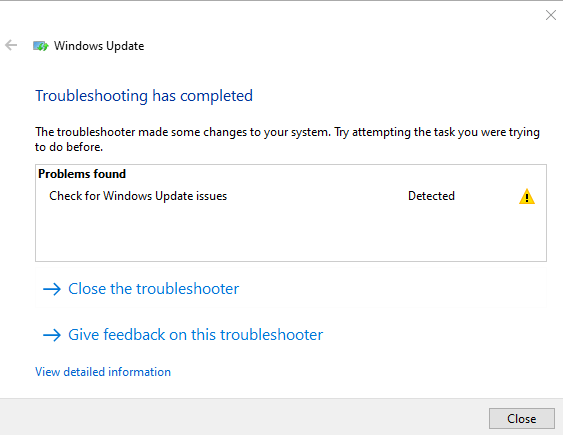
Bước đầu tiên tôi đã thực hiện khi gặp phải vấn đề này là chạy công cụ khắc phục sự cố cho việc cập nhật Windows.
Như bạn có thể thấy trong hình dưới đây, công cụ khắc phục sự cố cho biết đã sửa chữa các vấn đề cập nhật và thực hiện một số thay đổi trong hệ thống, nhưng vấn đề vẫn tồn tại.
Tôi là John, một cố vấn độc lập và người dùng Windows như bạn. Tôi rất vui được giúp đỡ bạn hôm nay.
Hãy thử các phương pháp sau đây.
Chạy công cụ khắc phục sự cố với cập nhật Windows
- Nhấn Start, sau đó nhấp vào Cài đặt (biểu tượng bánh răng).
- Chọn Cập nhật và bảo mật > Khắc phục sự cố.
- Trong phần Nhận và chạy, chọn Cập nhật Windows.
Đảm bảo rằng các dịch vụ Cập nhật Windows và Chuyển giao thông minh nền đang hoạt động và có sẵn.
Nhấp vào Start, gõ services.msc trong thanh tìm kiếm Start, sau đó nhấp vào services.msc trong danh sách chương trình. Nếu bạn được yêu cầu mật khẩu quản trị hoặc xác nhận, hãy gõ mật khẩu hoặc nhấp vào Tiếp tục.
Nhấp đúp vào Dịch vụ chuyển giao thông minh nền.
Nếu trạng thái khởi động được đánh dấu là Dừng, hãy nhấp vào Start, sau đó nhấp vào OK. Nếu trạng thái Đang chạy, nhấp chuột phải, sau đó chọn Khởi động lại.
Hãy thử chạy SFC và DISM để kiểm tra xem có lỗi trong hệ thống và tệp bị hỏng hay không.
Sau đó, khởi động lại máy tính của bạn.
Đặt lại các thành phần Cập nhật Windows
Tuyên bố từ chối trách nhiệm tiêu chuẩn: Đây là một trang web không phải Microsoft. Trang này dường như cung cấp thông tin chính xác, an toàn. Hãy cẩn thận với các quảng cáo trên trang có thể quảng cáo các sản phẩm thường được phân loại là PUP (Sản phẩm không mong muốn tiềm ẩn). Hãy nghiên cứu kỹ bất kỳ sản phẩm nào được quảng cáo trên trang trước khi quyết định tải xuống và cài đặt.
Các bước bổ sung để khắc phục sự cố
- Kiểm tra lỗi trên đĩa và các khu vực xấu: Mở File Explorer, nhấp chuột phải vào đĩa hệ thống của bạn (thường là C:), chọn Thuộc tính, đi đến tab Công cụ và nhấp vào Kiểm tra trong phần Kiểm tra lỗi. Nếu phát hiện lỗi, hãy làm theo hướng dẫn để sửa chữa chúng. Ngoài ra, hãy chạy 'chkdsk /f /r C:' trong Command Prompt nâng cao để kiểm tra và sửa lỗi trong hệ thống tệp và các khu vực xấu.
- Vô hiệu hóa cập nhật tự động cho driver phần cứng: Mở File Explorer, nhấp chuột phải vào This PC, chọn Thuộc tính, nhấp vào Cài đặt hệ thống nâng cao, sau đó vào tab Phần cứng. Chọn 'Không' cho cài đặt cài đặt thiết bị và nhấp vào Lưu thay đổi. Khởi động lại PC của bạn để áp dụng cài đặt, cho phép bạn cài đặt thủ công các driver tương thích nếu cần.
- Chạy công cụ khắc phục sự cố với Cập nhật Windows: Mở Cài đặt (Win + I), đi đến Hệ thống > Khắc phục sự cố > Các công cụ khắc phục sự cố khác (Windows 11) hoặc Cập nhật và bảo mật > Khắc phục sự cố > Các công cụ khắc phục sự cố bổ sung (Windows 10). Tìm Cập nhật Windows và nhấp vào Chạy. Làm theo hướng dẫn trên màn hình và áp dụng tất cả các sửa chữa được đề xuất.
- Thực hiện dọn dẹp đĩa: Nhấn Win + S, gõ Dọn dẹp đĩa và chọn công cụ. Chọn đĩa hệ thống của bạn (C:), nhấp vào Dọn dẹp tệp hệ thống và chọn PC các tệp như Cập nhật Windows trước đó và Tệp Windows tạm thời để cài đặt trước khi xác nhận dọn dẹp.
- Sử dụng Windows Trợ lý cập nhật: Nếu các bản cập nhật vẫn không thành công, hãy tải xuống Windows Trợ lý cập nhật từ trang web chính thức của Microsoft. Công cụ này kiểm tra tính tương thích hệ thống của bạn và cài đặt các bản cập nhật tính năng mới nhất, bỏ qua một số vấn đề thường gặp khi cập nhật.