Giải quyết các vấn đề với Windows 10 không nhận diện được màn hình thứ hai bằng cách sử dụng các bước khắc phục sự cố thực tế để có trải nghiệm đa màn hình liền mạch.
Độ phân giải và bố cục màn hình
- Sử dụng màn hình để chia sẻ và trình chiếu.
- HDR là gì trong Windows?
- Cài đặt HDR trong Windows.
- Sử dụng Auto HDR cho trò chơi.
- Hiệu chỉnh màn hình tích hợp của bạn cho nội dung HDR.
- Hiệu chỉnh màn hình HDR của bạn bằng ứng dụng hiệu chỉnh HDR Windows.
- Khắc phục kết nối với màn hình không dây.
- Khắc phục sự cố với kết nối màn hình ngoài.
- Khắc phục sự cố với màn hình đen hoặc trống.
- Cài đặt màn hình trong Windows.
- Tốc độ làm tươi và màu sắc màn hình.
- Áp dụng cho Windows 11 Windows 10.
Trước khi xem xét các giải pháp khắc phục sự cố, hãy đảm bảo rằng thiết bị của bạn đã được cập nhật.
Nếu bạn cần trợ giúp trong việc thiết lập màn hình ngoài, hãy xem Cách sử dụng nhiều màn hình trong Windows.Nếu bạn gặp vấn đề khi thiết lập nhiều màn hình trên Surface, hãy xem
Khắc phục sự cố kết nối Surface với màn hình thứ hai. Khắc phục sự cố xảy ra khi thiết lập màn hình ngoàiNếu bạn đang cố gắng thiết lập màn hình ngoài và nó không hoạt động, hãy nhấn
Windows logo + P
để đảm bảo rằng chế độ Mở rộng đã được chọn. Nếu chế độ Mở rộng đã được chọn, hãy thử các bước khắc phục sự cố sau. Khắc phục sự cố phần cứng cơ bản Nếu bạn không thấy những gì bạn mong đợi trên màn hình ngoài, hãy bắt đầu với việc khắc phục sự cố phần cứng cơ bản:
Ngắt kết nối tất cả các phụ kiện khỏi PC của bạn. Các dock, dongle, adapter và phần cứng khác có thể gây ra xung đột.
Đảm bảo rằng cáp kết nối PC của bạn với màn hình ngoài được kết nối chắc chắn.
- Thử thay đổi cáp kết nối màn hình ngoài. Nếu cáp mới hoạt động, bạn biết rằng cáp trước đó đã bị hỏng.
- Thử sử dụng màn hình ngoài với một hệ thống khác. Điều này có thể giúp xác định xem vấn đề nằm ở màn hình hay ở hệ thống chính.
- Nếu điều đó không thành công, đây là một số tùy chọn khác:
- Nếu hệ thống của bạn có nhiều hơn một cổng xuất video, hãy thử kết nối màn hình ngoài của bạn với một trong các cổng xuất video khác. Các cổng điển hình là HDMI, VGA, DVI và DisplayPort.
Nếu hệ thống của bạn có nhiều hơn một adapter hiển thị, còn được gọi là card đồ họa, bạn cũng có thể thử thay đổi adapter hiển thị mặc định của hệ thống. Ví dụ, trên một số hệ thống, bạn có thể nhấp chuột phải vào màn hình chính để chọn phần mềm liên quan đến adapter hiển thị bổ sung của bạn. Các bước để thay đổi adapter hiển thị mặc định khác nhau tùy theo thiết bị, vì vậy hãy liên hệ với nhà sản xuất để biết thêm thông tin.
- Đầu tiên, để xác nhận rằng một màn hình ngoài hoạt động với hệ thống của bạn, hãy xem thông tin ở trên về việc sử dụng chỉ một màn hình.
- Nếu bạn có thể sử dụng một màn hình ngoài nhưng gặp vấn đề khi sử dụng nhiều hơn một, có thể adapter hiển thị của bạn (còn được gọi là card đồ họa) không thể hỗ trợ nhiều hơn một màn hình. Để biết thông tin về số lượng màn hình mà adapter hiển thị của bạn có thể hỗ trợ, hãy liên hệ với nhà sản xuất của nó.
- Lưu ý: Nếu bạn đang cố gắng sử dụng bộ chia màn hình để mở rộng hiển thị của mình trên nhiều màn hình ngoài, bạn sẽ không thể làm điều đó. Bộ chia sẽ nhân đôi cùng một tín hiệu thay vì tạo ra hai tín hiệu độc lập.
- Nếu thiết bị của bạn chỉ có một cổng xuất video, thì theo mặc định bạn chỉ có thể hỗ trợ một màn hình ngoài. Bạn sẽ cần một trong những điều sau để hỗ trợ nhiều hơn một màn hình ngoài:
- Dock tài liệu – Để tìm hiểu xem có dock tài liệu nào có sẵn cho PC của bạn hay không, hãy liên hệ với nhà sản xuất của PC của bạn.
- USB adapter – Nếu bạn có cổng USB-C, bạn có thể sử dụng adapter USB để thêm cổng xuất video bổ sung cho thiết bị của bạn.
- Khắc phục sự cố xảy ra với các cài đặt hiện có
- Nếu cài đặt của bạn đã hoạt động tốt và sau đó đột ngột ngừng hoạt động, đây là một số điều bạn có thể thử.
Trong một số trường hợp, nhấn
Windows logo + Ctrl + Shift + B
- để đặt lại driver đồ họa của bạn có thể giải quyết vấn đề của bạn. Nếu điều đó không thành công, hãy kiểm tra xem khởi động lại có giúp ích không. Để khởi động lại thiết bị của bạn, hãy chọn Bắt đầu
- , sau đó chọn Nguồn> Khởi động lại. Nếu điều đó không thành công, hãy chọn Bắt đầu, sau đó chọn
- Nguồn >Tắt máy. Sau đó, hãy bật lại thiết bị của bạn. Nếu bạn gặp vấn đề sau khi cập nhật, việc quay lại hoặc khôi phục phiên bản trước của driver hiển thị có thể giải quyết vấn đề. Để quay lại driver: Trong thanh tìm kiếm trên thanh tác vụ, nhậptrình quản lý thiết bị.
- Chọn
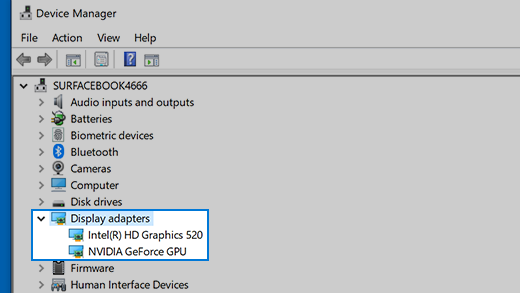
- Trình quản lý thiết bị từ danh sách để mở nó. Sau đó, chọn mũi tên để mở rộng phần Adapter hiển thị.Nhấp chuột phải vào adapter hiển thị của bạn và chọn
- Thuộc tính và tab Driver
- , sau đó chọn Quay lại driver. Nếu bạn không thấy tùy chọn quay lại, hãy cài đặt lại driver hiển thị của bạn. Nếu không có bước nào ở trên thành công, hãy cài đặt lại driver hiển thị của bạn. Đây là cách: Nhấp chuột phải vào adapter hiển thị của bạn, chọn Gỡ cài đặt thiết bịvà
- Cố gắng gỡ bỏ driver cho thiết bị này
- , sau đó chọn Gỡ cài đặt. Có thể bạn sẽ được yêu cầu khởi động lại máy tính. Hãy đảm bảo rằng bạn đã ghi lại các hướng dẫn còn lại trước khi khởi động lại. Mở lạiTrình quản lý thiết bị và mở rộng phần Adapter hiển thị.Nhấp chuột phải vào adapter hiển thị của bạn và chọn
- Cập nhật driver.
- Chọn Tìm kiếm tự động phần mềm driver cập nhật và làm theo các hướng dẫn còn lại để cài đặt.
- Bạn sẽ thấy tên nhà sản xuất và tên của adapter hoặc adapters của bạn. Phản hồiNếu bạn đã thử các bước trong bài viết này hoặc không thấy giải pháp cho vấn đề, hãy sử dụng
- Windows Feedback Hub để báo cáo lỗi. Bao gồm chi tiết về những gì bạn đã làm hoặc các bước cụ thể mà bạn đã thực hiện khi gặp sự cố. Đăng nhập vào Feedback Hub và làm theo hướng dẫn để tóm tắt và mô tả vấn đề của bạn. Sau đó, chọn danh mục của bạn và thêm đủ thông tin bổ sung để tái tạo vấn đề. Thông tin của bạn giúp Microsoft xác định nguyên nhân của vấn đề này.
- Khám phá thêm
Khám phá lợi ích của việc đăng ký, xem các khóa đào tạo, học cách bảo vệ thiết bị của bạn và nhiều hơn nữa.
Microsoft 365 lợi ích đăng ký Microsoft 365 lợi ích đăng ký. Cộng đồng
Cộng đồng giúp bạn đặt câu hỏi và trả lời, cung cấp phản hồi và nghe từ các chuyên gia có kiến thức phong phú.


Hỏi cộng đồng Microsoft
Hỏi cộng đồng Microsoft.

Hỗ trợ
Tìm giải pháp cho các vấn đề phổ biến hoặc nhận trợ giúp từ đại diện hỗ trợ.



Các bước bổ sung để khắc phục sự cố
Kiểm tra cập nhật Windows: Đảm bảo rằng hệ thống của bạn hoàn toàn được cập nhật bằng cách đi tới Cài đặt > Cập nhật và bảo mật > Cập nhật Windows và nhấp vào Kiểm tra cập nhật.

Kiểm tra cài đặt màn hình: Nhấp chuột phải vào màn hình chính, chọn Cài đặt màn hình và đảm bảo rằng màn hình thứ hai được nhận diện và cấu hình đúng.
Điều chỉnh tốc độ làm tươi: Trong cài đặt màn hình, chọn màn hình thứ hai và kiểm tra tốc độ làm tươi dưới Cài đặt màn hình nâng cao. Đảm bảo nó khớp với thông số kỹ thuật của màn hình.


Kiểm tra cài đặt nguồn: Đi tới Bảng điều khiển > Phần cứng và Âm thanh > Tùy chọn Nguồn và đảm bảo rằng kế hoạch nguồn của bạn không được đặt thành Tiết kiệm năng lượng, điều này có thể hạn chế hiệu suất.
Kiểm tra các vấn đề phần cứng: Kiểm tra màn hình thứ hai với một máy tính khác để xác nhận rằng nó hoạt động đúng. Nếu nó hoạt động ở nơi khác, vấn đề có thể nằm ở PC của bạn.

Cập nhật driver card đồ họa: Truy cập trang web của nhà sản xuất card đồ họa của bạn và tải xuống driver mới nhất. Điều này có thể giải quyết các vấn đề tương thích với nhiều màn hình.
- Sử dụng công cụ khắc phục sự cố Windows: Đi tới Cài đặt > Cập nhật và bảo mật > Khắc phục sự cố > Các công cụ khắc phục sự cố bổ sung, và chạy công cụ khắc phục sự cố phần cứng và thiết bị để phát hiện và sửa chữa các vấn đề.
- Verify display settings: Right-click on the desktop, select Display settings, and ensure that the second monitor is detected and configured correctly.
- Adjust refresh rates: In the Display settings, select the second monitor and check the refresh rate under Advanced display settings. Ensure it matches the monitor's specifications.
- Inspect power settings: Go to Control Panel > Hardware and Sound > Power Options and ensure that your power plan is not set to Power saver, which may limit performance.
- Check for hardware issues: Test the second monitor with another computer to confirm it is functioning properly. If it works elsewhere, the issue may be with your PC.
- Update graphics drivers: Visit the manufacturer's website for your graphics card and download the latest drivers. This can resolve compatibility issues with multiple monitors.
- Use the Windows Troubleshooter: Go to Settings > Update & Security > Troubleshoot > Additional troubleshooters, and run the Hardware and Devices troubleshooter to detect and fix issues.